

Dateipfad Als Link Kopieren Windows 10
Tags: Pfad kopieren, Win 10, Kontextmenü, hinzufügen
Benötigt human being den Pfad für eine Datei, kann homo im Datei Explorer entweder den Pfad umständlich aus der Adresszeile kopieren und den Namen der Datei oder des Ordners hinzufügen, oder man nutzt das Kontextmenü. Mit gedrückter Umschalttaste (Shift-Sense of taste) erscheint im Kontextmenü "Als Pfad kopieren". Oder natürlich im Ribbonmenü unter dem Reiter Datei erscheint auch der Eintrag "Pfad kopieren".
Wem das zu umständlich ist, kann diesen Eintrag auch direkt in das Kontextmenü hinzufügen, ohne die Umschalttaste zu drücken, oder das Ribbonmenü zu nutzen.
Und then geht es:
- Auch interessant: Endgültig löschen Umschalt Entf im Kontextmenü Windows 10
Dieses Tutorial ist für die Windows ten 2004 und höher, 1909, 1903, 1809, und darunter geeignet.
- Welche Windows 10 Version habe ich installiert
Das Tutorial wird natürlich weiter aktualisiert. Auch du kannst mithelfen. Schick uns deine Nachricht über die Tipp-Box. Wichtig: Einige der Windows 10 Tutorials sind auch für Windows xi gültig
Eintrag hinzufügen
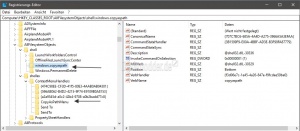
- Rechtsklick auf den Desktop -> Neu -> Textdatei und diesen Inhalt hineinkopieren:
Windows Registry Editor Version five.00 [HKEY_CLASSES_ROOT\AllFilesystemObjects\shell\windows.copyaspath] "CanonicalName"="{707C7BC6-685A-4A4D-A275-3966A5A3EFAA}" "CommandStateHandler"="{3B1599F9-E00A-4BBF-AD3E-B3F99FA87779}" "CommandStateSync"="" "Description"="@shell32.dll,-30336" "Icon"="imageres.dll,-5302" "InvokeCommandOnSelection"=dword:00000001 "MUIVerb"="@shell32.dll,-30329" "VerbHandler"="{f3d06e7c-1e45-4a26-847e-f9fcdee59be0}" "VerbName"="copyaspath" "Position"="Bottom" [HKEY_CLASSES_ROOT\AllFilesystemObjects\shellex\ContextMenuHandlers\CopyAsPathMenu] @="{f3d06e7c-1e45-4a26-847e-f9fcdee59be0}" "Position"="Bottom" - Tipp 1: Wer kein Icon im Kontextmenü haben möchte, löscht die Zeile "Icon"="imageres.dll,-5302"
- Tipp ii: Wer den Eintrag im oberen Bereich vom Kontextmenü haben möchte, löscht die Zeile "Position"="Bottom"
- Die Textdatei nun speichern und "Neue Textdatei.txt in Pfad.reg umbenennen
- Aus dem "Blatt" wird nun ein Registry-Icon
- Nun die neue Registrydatei doppelt anklicken und in dice Registry hinzufügen lassen. Alle Meldungen dabei mit OK bestätigen.
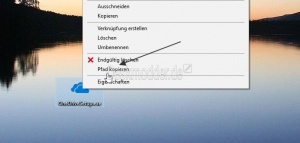
Es erscheint nun der Eintrag "Pfad kopieren" im Kontextmenü, ohne das human being die Umschalttaste drücken muss.
Der Eintrag "Als Pfad kopieren" ist weiterhin im Kontextmenü, wenn man die Umschalttaste drückt.
Kontextmenü Eintrag wieder entfernen
Will man den Kontextmenüeintrag wieder entfernen, dann geht man in der Registry entweder zum Eintrag:
- HKEY_CLASSES_ROOT\AllFilesystemObjects\shell\ oder
- HKEY_CLASSES_ROOT\AllFilesystemObjects\shellex\ContextMenuHandlers
- Macht ein Rechtsklick auf den jeweiligen Eintrag im linken Verzeichnisbaum und löscht jeweils den Eintrag windows.copyaspath bzw. CopyAsPathMenu
Der Eintrag im Kontextmenü ist dann wieder verschwunden.
Weitere Befehle aus dem Ribbonmenü im Datei Explorer ins Kontextmenü hinzufügen
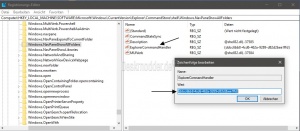
Wer noch weitere Befehle, dice sich im Ribbonmenü vom Datei Explorer öfter benutzt kann diese auch in das Kontextmenü hinzufügen.
Alle Einträge befinden sich in der Registry unter:
-
HKEY_LOCAL_MACHINE\Software\Microsoft\Windows\CurrentVersion\Explorer\CommandStore\trounce
Hier sucht man sich einen geeigneten Eintrag heraus und tauscht im jeweiligen oberen Registry Eintrag die Zeilen:
- ExplorerCommandHandler (doppelt anklicken und den Wert kopieren und austauschen)
- Icon sofern vorhanden (doppelt anklicken und den Wert kopieren und austauschen)
Schon hat man auch diesen Eintrag im Kontextmenü.
Fragen zu Windows 10?
Du hast noch einen Tipp oder Änderung zum Tutorial? Dann schreibe uns deine Ergänzung über unsere Tipp-Box, damit unser Wiki immer aktuell bleibt. Bitte den Namen oder Link mit angeben.
Du hast Fragen oder benötigst Hilfe? Dann nutze bitte unser Forum und nicht die Tipp-Box! Auch Gäste (ohne Registrierung) können bei uns Fragen stellen oder Fragen beantworten. - Link zum Forum | Forum Windows 10
Tagesaktuelle News im Weblog: - Hauptseite | Kategorie: Windows x | Kategorie: Apps für Windows
| Neue Tutorials für Windows 10 | Top 10 der Tutorials für Windows x | |
|
| |
|
| |
|
| |
|
| |
|
| |
|
| |
|
| |
|
| |
|
| |
|
| |
|
| |
|
| |
|
| |
|
| |
|
| |
|
| |
|
| |
|
|
Source: https://www.deskmodder.de/wiki/index.php?title=Als_Pfad_kopieren_im_Kontextmen%C3%BC_hinzuf%C3%BCgen_Windows_10
Posted by: guyloctatintoo.blogspot.com
0 Response to "Dateipfad Als Link Kopieren Windows 10"
Post a Comment