

Ipad Pro 11 An Tv Anschließen
Apple Idiot box optimal einstellen und anschließen Apple Tv einrichten und richtig installieren – so geht's
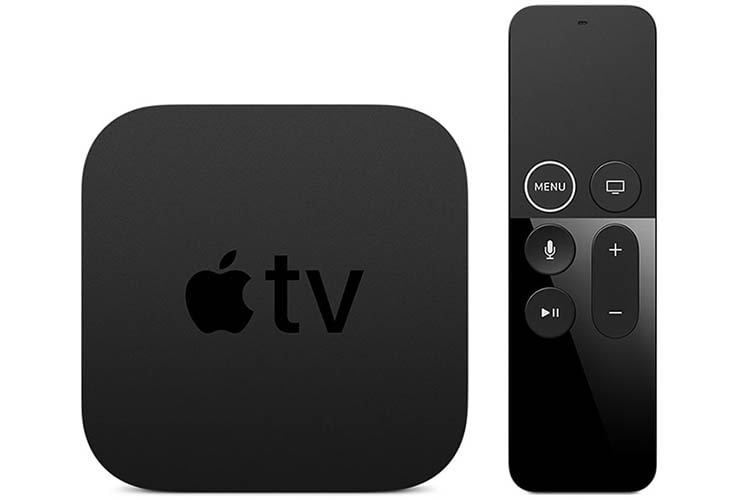
Apple TV bietet HomeCinema-Vergnügen, aber am Anfang steht die Einrichtung ( Apple )
Apple tree TV – Voraussetzungen für die Einrichtung der Home Cinema-Box
Klein, schwarz und stark – drei Adjektive, welche die Apple tree Goggle box Box treffend beschreiben. Damit der erste Heimkino-Abend kein Reinfall wird, erklären wir, wie Cineasten Apple Tv set erfolgreich einrichten. Bevor dice Installation beginnt, sollten Nutzer überprüfen, ob alle notwendigen Voraussetzungen erfüllt sind.
Folgende Geräte, Anschlüsse und Kabel sollten für die Einrichtung von Apple Telly vorhanden sein:
- Eine Apple Tv 4K Box oder Apple tree TV der vierten Generation
- Ein HDMI-Kabel, das HDMI 2.0 kompatibel ist oder einen neueren HDMI-Standard unterstützt
- Ein Telly mit einem freien HDMI-Steckplatz
Apple TV mit Stromquelle und Heimkino-Geräte verbinden – then geht'due south
Sind alle nötigen Komponenten für dice Einrichtung von Apple tree Telly vorhanden, kann es auch schon losgehen. Folgende Schritte führen zum Ziel:
- Das Netzteil der Apple tree TV Box in eine freie Steckdose stecken, so dass das Gerät mit Strom versorgt wird
- Das HDMI-Kabel in den HDMI-Steckplatz der Apple tree Tv Box stecken, dann das andere Ende des HDMI-Kabels mit dem Fernseher oder Receiver verbinden
- Soll Apple Goggle box via Ethernet mit dem Cyberspace verbunden werden, muss die Apple Goggle box Box mit einem Ethernet-Kabel mit dem Router verbunden werden.
Wichtig: Für Apple Boob tube 4K ist ein HDMI-Kabel nötig, das HDMI 2.0 unterstützt. Dies ist wichtig, um 4K-Inhalte übertragen zu können. Wird Apple tree TV 4K mit einem Receiver verbunden, muss das HDMI-Kabel, welches den Receiver mit dem Fernseher verbindet, ebenfalls den HDMI 2.0-Standard unterstützten.
Apple Tv mit Fernseher verbinden – Apple Boob tube Fernbedienung aktivieren und koppeln
Um die Fernbedienung von Apple TV mit der Apple tree TV Box zu koppeln, ist es wichtig die Installationsschritte über das Apple Idiot box-Menü am Fernseher-Bildschirm einzustellen. Hierzu geht man wie folgt vor:
- Am Fernseher den HDMI-Eingangskanal wählen, über den Apple Tv set angeschlossen ist
- Das Konfigurationsmenü von Apple Idiot box müsste nun auf dem TV Display angezeigt werden.
- Jetzt auf die Touch on-Oberfläche der Fernbedienung drücken
Tipp: Sollte dice Apple TV Fernbedienung keine Verbindung herstellen können, die Menü- und Lauter-Gustatory modality zirka five Sekunden lang drücken.
Sollte Apple TV in diesem Stadium der Einrichtung eine Meldung anzeigen, auf der darauf hingewiesen wird, dass sich die Apple tree Television receiver Fernbedienung zu weit entfernt befindet, empfiehlt Apple, die Fernbedienung auf der Apple tree TV Box abzulegen.
Apple Boob tube mit Fernseher verbinden – Sprache auswählen und Siri aktivieren
Apple tree Tv set lässt sich mit Apples Sprachassistentin Siri steuern, doch zuvor müssen Apple Boob tube Nutzer dice KI aktivieren und dice gewünschte Sprache für die Nutzerführung auswählen. Gehen Sie dazu folgendermaßen vor:
- Auf der Touch-Oberfläche der Fernbedienung nach oben streichen
- Nach den zutreffenden Angaben für Sprache, Land und Region suchen
- Wurde dice gewünschte Pick gefunden, mit der Touch-Oberfläche klicken
- Bei der Frage, ob Siri verwendet werden soll, die gewünschte Wahl treffen
Tipp: wurde während der Apple Television receiver-Konfiguration dice falsche Sprache ausgewählt, hilft ein Drücken der Menü-Taste, um zum letzten Einstellungs-Bildschirm zurückzukehren.
Apple Telly mit Fernseher verbinden –Konfiguration mit einem iOS-Gerät
Bei der Konfiguration von Apple Tv set haben dice Nutzer die Auswahl zwischen einer manuellen Konfiguration oder via iOS-Gerät, das Vorgehen ist jeweils folgendes:
- Apple Television receiver mit iOS-Gerät konfigurieren: Das iOS-Gerät einschalten und bei Apple tree Telly dice Pick „Mit Gerät konfigurieren" auswählen. Dann den Anweisungen folgen, um Einstellungen wie Anmeldetaden für iTunes, WLAN oder iCloud vom iOS-Gerät auf Apple tree TV zu übertragen.
- Apple tree Television receiver manuell konfigurieren: Auf der Fernbedienung dice Menü-Taste drücken, um zur letzten Bildschirm-Einstellungsseite zurückkehren zu können. Dann den Punkt „Manuell konfigurieren" auswählen.
Apple TV mit Fernseher verbinden –Zugriff auf Inhalte von Television set-Anbietern
Um via Apple TV auf die Inhalte von Television receiver-Anbietern zugreifen zu können sind folgende Schritte nötig:
- Die Apple TV App des Goggle box- oder Kabel-Anbieters auf Apple tree TV aktivieren
- Die Zugangsdaten des TV- oder Kabelanbieters in der App hinterlegen
Habitation-Bildschirm auf allen Apple TVs nutzen
Die Funktion „Gleicher Dwelling house-Bildschirm" sorgt dafür, dass alle Apple TV Apps und Dwelling house-Bildschirme auf jedem Apple tree Television receiver gleich sind. Damit Nutzer diese Funktion nutzen können, ist eine Anmeldung bei iCloud nötig. Die Geräte synchronisieren sich dann über Apples iCloud.
Die Apple TV-Funktion „Gleicher Home-Bildschirm" kann auch nachträglich aktiviert im Punkt „Einstellungen" vorgenommen werden. Gehen Sie dort auf „iCloud" und aktivieren Sie dann den Punkt „Gleicher Home-Bildschirm".
Apple TV mit Fernseher verbinden – der Display Test
Steht ein UHD-Fernseher mit HDR- oder Dolby-Vision zur Verfügung, will Apple tree Boob tube 4K verschiedene Brandish-Tests durchführen. Hierzu sollten Nutzer einfach den Anweisungen von Apple Idiot box folgen. Nach dem jeweiligen Exam müssen Anwender die Frage beantworten, ob das Test-Bild klar und deutlich zu sehen war.
Apple tree Goggle box mit Fernseher verbinden – Abschließende Einstellungen abschließen
Wurden alle obigen Einstellungen vorgenommen, werden abschließend die Konfigurationen für Ortungsdienste oder Bildschirmschoner vorgenommen. Hier gilded es einfach der Frage-Führung von Apple Television receiver zu folgen und dice entsprechenden Apple TV-Einstellungen je nach Wunsch auszuwählen. Danach können Apple Boob tube Apps wie Netflix aus dem Apple App Store ausgesucht und geladen werden.
Weitere Informationen zu Appel TV:
Apple Television receiver als Zentrale im Smart Home
Apple Goggle box-Apps: 21 Top Mus-haves für den Apple TV 4K
Apple tree TV 4K liefert vernetztes Dwelling Cinema
Mehr Infos und News zum Smart Home

Alexa-Evangelist und Digital Native. Schrieb vor seinem Start bei home&smart als freier Technikjournalist und Redakteur für verschiedene Verlage und Redaktionen, u.a. T3 (Tomorrow's Technology Today), Süddeutsche Zeitung, connect, Handy Magazin, iBusiness oder magnus.de. Spricht fließend Alexa und testet gerne Geräte, dice den Alltag smarter machen, wie intelligente Lautsprecher, eBook Reader, Tablets oder Bluetooth-Kopfhörer. Spezialthemen: Smartphones, Mähroboter, Einbruchschutz.
Source: https://www.homeandsmart.de/apple-tv-mit-fernseher-verbinden
Posted by: guyloctatintoo.blogspot.com
0 Response to "Ipad Pro 11 An Tv Anschließen"
Post a Comment