

T Online Email Einrichten Outlook 2007

Outlook 2007 POP3-Electronic mail-Konto für t-online.de erstellen und einrichten
 Eine bebilderte Schritt für Schritt Anleitung zum Erstellen und Einrichten eines POP3 East-Mail service-Kontos für t-online.de unter Outlook 2007
Outlook 2007 POP3-E-mail-Konto für t-online.de erstellen und einrichten
Schritt für Schritt Anleitung wie human ein Email-Konto für t-online.de mit Outlook 2007 einrichtet.
Voraussetzung ist, dass zuvor das automatisch von t-online.de bereitgestellte E-mail-Konto mit einem Allonym versehen wurde.
Bei t-online ist es weiterhin erforderlich, dass man ein Passwort festlegt. Dazu klickt human being im Kundencenter seines t-online-Accounts auf Alle email-Einstellungen. Unter den Konto-Daten kann man dann das E-Mail-Passwort – Ändern (festlegen).
(zur Darstellung in Originalgröße die Abbildungen anklicken)
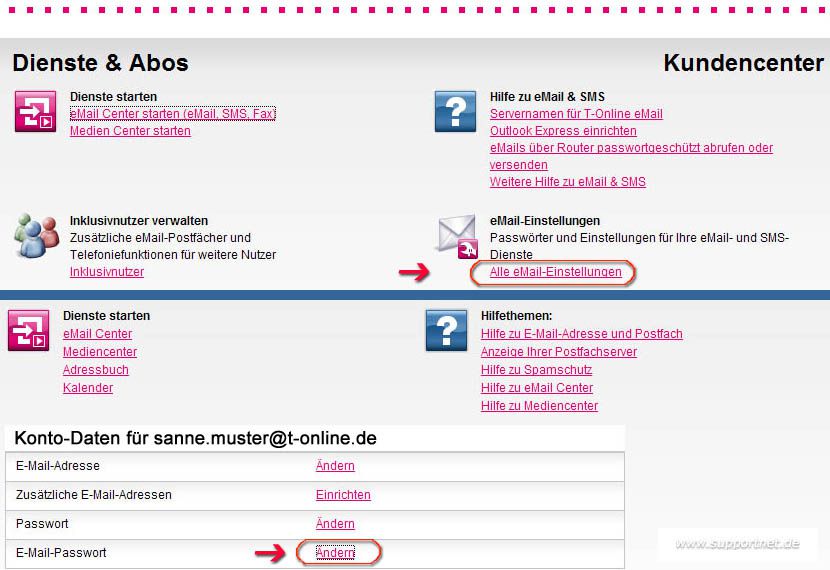
t-online-Kundencenter – E-mail-Passort festlegen
Schritt i:
In Outlook 2007 im Menü Extras die Kontoeinstellungen aufrufen

Outlook 2007 – Extras
Schritt 2:
Zur Einrichtung des neuen POP3-Kontos Neu anklicken

Outlook 2007 – Kontoeinstellungen
Schritt iii:
Als Due east-Mail-Dienst ist Microsoft Exchange, POP3, IMAP oder HTTP zu aktivieren und dann auf Weiter zu klicken

Outlook 2007 – Neues E-Mail-Konto hinzufügen
Schritt 4:
Das t-online-Konto kann von Outlook nicht automatisch eingerichtet werden, deshalb ist Servereinstellungen oder zusätzliche Servertypen manuell konfigurieren zu aktivieren. Anschließend auf Weiter klicken.

Outlook 2007 – Neues Electronic mail-Konto hinzufügen
Schritt 5:
Internet-Email aktivieren und auf Weiter klicken
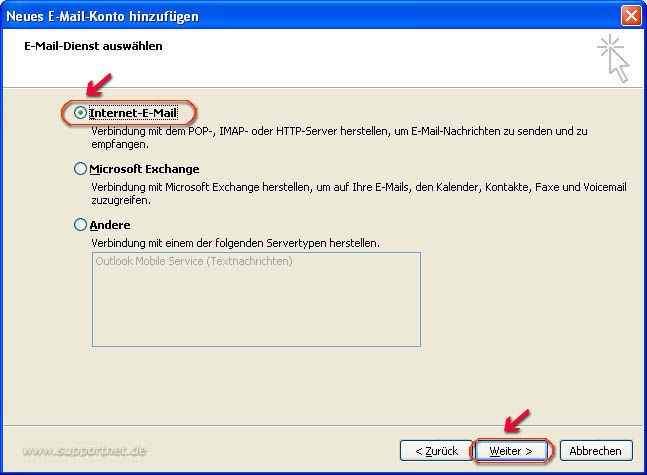
Outlook 2007 – Neues E-Postal service-Konto hinzufügen
Schritt 6:
Die Internet-Electronic mail-Einstellungen sind wie folgt einzutragen
Ihr Name – Proper name, der dem Postal service-Empfänger als Absender angezeigt werden soll
E-Postal service-Adresse – Mail-Adresse des t-online-Electronic mail-Kontos
Kontotyp – SMTP Server) der verschiedenen Anbieter]POP3[/url] – ggf. einstellen
Posteingangsserver – popmail.t-online.de
Postausgangsserver (SMTP) – smtpmail.t-online.de
Benutzername – vollständige Post-Adresse des t-online-E-Mail-Kontos
Kennwort – Passwort des t-online-Eastward-Postal service-Kontos
Zur Konfiguration der Verbindung auf Weitere Einstellungen klicken.
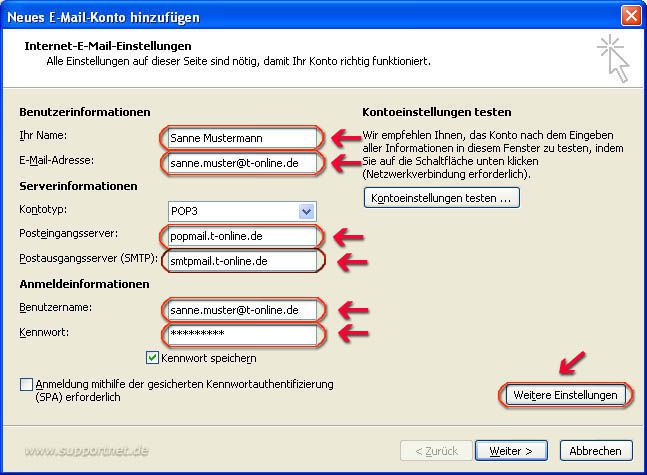
Outlook 2007 – Neues Email-Konto hinzufügen
Schritt seven:
Unter Allgemein kann der Name geändert werden, der unter den Kontoeinstellungen angezeigt werden soll, Outlook 2007 hat hier automatisch die Adresse des t-online-Kontos vorgetragen.

Outlook 2007 – Internet-Electronic mail-Einstellungen
Schritt viii:
Für das t-online-Mail service-Konto müssen unter Postausgangsserver die Einträge Der Postausgangsserver (SMTP) erfordert Authentifizierung und Gleiche Einstellungen wie für Posteingangsserver verwenden aktiviert werden.

Outlook 2007 – Internet-E-Mail-Einstellungen
Schritt 9:
Unter Verbindung wird die von Outlook 2007 automatisch übernommene Einstellung zur Verbindung mit dem Internet angezeigt.

Outlook 2007 – Internet-E-mail-Einstellungen
Schritt 10:
Unter Erweitert sind keine Einstellungen vorzunehmen, es werden dice Standard-Ports 110 und 25 für unverschlüsselte Verbindungen verwendet.
Die Aktivierung von Kopie aller Nachrichten auf dem Server belassen ist nur dann erforderlich, wenn die bei t-online.de eingegangen Mails von einem weiteren Rechner abgerufen werden sollen, oder wenn der Posteingangsordner bei t-online.de als über jeden Internetzugang erreichbares „Eastward-Post-Archiv" dienen soll.
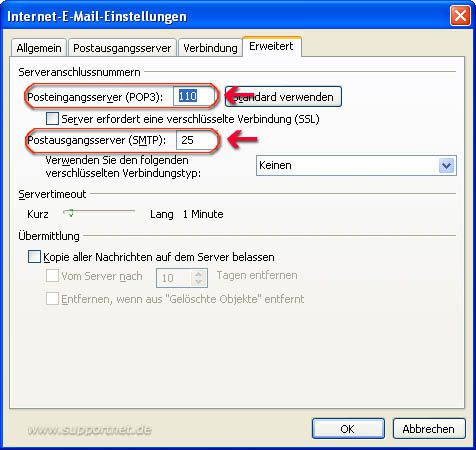
Outlook 2007 – Internet-E-Mail service-Einstellungen
Nach Betätigung von OK gelangt man wieder zu Neues Eastward-Mail-Konto hinzufügen (Schritt 6). Dort klickt human zur Übernahme der Änderungen auf Weiter.
HINWEIS: Sofern man bei t-online das kostenpflichtige E-Postal service-Paket zusätzlich abgeschlossen lid, dice Einstellung einer verschlüsselten Verbindung möglich. In diesem Autumn gelten abweichend folgende Einstellungen:
In Schritt 6:
Posteingangsserver – securepop.t-online.de
Postausgangsserver (SMTP) – securesmtp.t-online.de

Outlook 2007 – E-Mail-Konto ändern
In Schritt ten:
Unter Erweitert sind folgende Einstellungen vorzunehmen:
[*]Für den Posteingangsserver (POP3) die Port-Nummer 995[/*]
[/list]
[*]Server erfordert eine verschlüsselte Verbindung (SSL) ist zu aktivieren[/*]
[/list]
[*]Als verschlüsselten Verbindungstyp ist TLS auszuwählen[/*]
[/list]
[*]Für den Postausgangsserver (SMTP) bleibt Port-Nummer 25

Outlook 2007 – Internet-Eastward-Mail-Einstellungen
Nach Betätigung von OK gelangt man wieder zu Email-Konto ändern (Schritt 6). Dort klickt man zur Übernahme der Änderungen auf Weiter.
Das POP3-E-mail-Konto für t-online.de ist nun fertiggestellt.[/*]
[/list]
Weitere Tipps unter den -> Eastward-Mail FAQ
Alles über T-Online E-mail im Supportnet Tipp: T-Online E-Mail service
Nachtrag vom 08.02.2012:
Zur Einrichtung von POP3-Konten unter Outlook 2007 siehe auch unsere Video-Tutorials.
Outlook 2007 – Einrichtung des ersten POP3-Due east-Mail-Kontos
Outlook 2007 – Einrichtung eines weiteren POP3-E-Mail-Kontos
Dieser Artikel könnte auch deinen Freunden gefallen? Dann hilf mir und teile ihn mit ihnen.
Source: https://supportnet.de/outlook-2007-pop3-e-mail-konto-fur-t-online-de-erstellen-und-einrichten1636/
Posted by: guyloctatintoo.blogspot.com
0 Response to "T Online Email Einrichten Outlook 2007"
Post a Comment